
Z poziomu aplikacji webowej posiadasz dostęp do wszystkich podstawowych funkcjonalności perc.pass, a dodatkowo możliwość administracji organizacją, konfiguracji weryfikacji dwuetapowej oraz udostępniania wpisów.
Twój sejf #
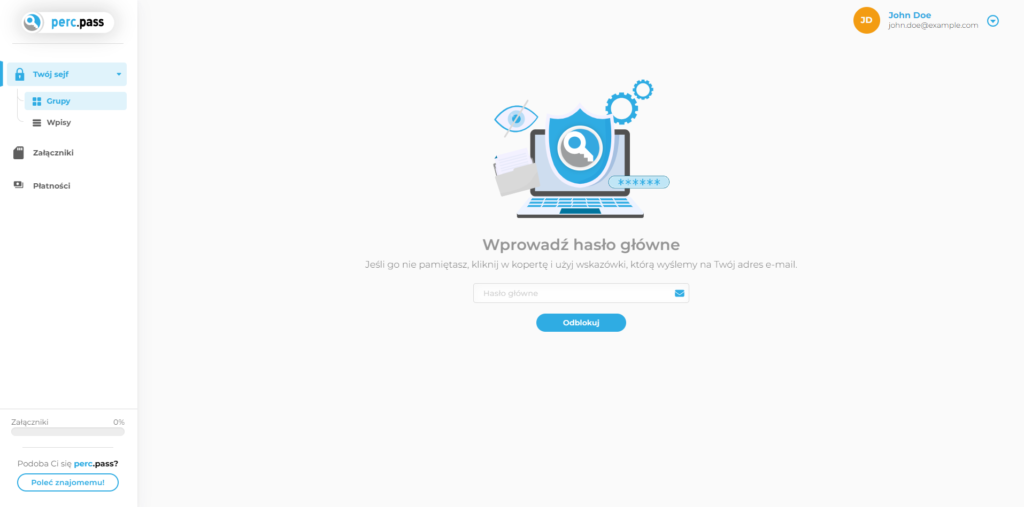
Po zalogowaniu otwarta zostanie zakładka „Twój sejf”, aby odblokować sejf musisz wprowadzić hasło główne.
Pierwszy wpis #
Odblokowanie sejfu pozwoli Ci na dostęp do twoich wpisów. Podczas pierwszego uruchomienia sejf jest pusty.
1. W celu utworzenia nowej grupy naciśnij przycisk „Dodaj nowa grupę”.
2. W formularzu podaj nazwę nowej grupy, a następnie naciśnij przycisk „Dodaj grupę”. Twoja pierwsza grupa została utworzona.
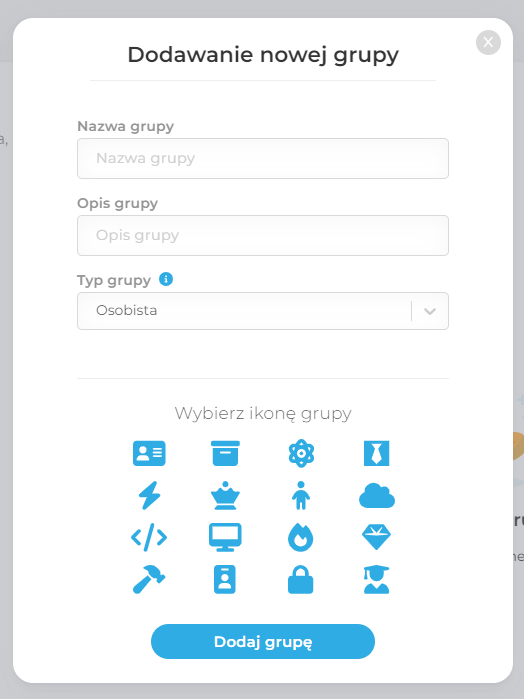
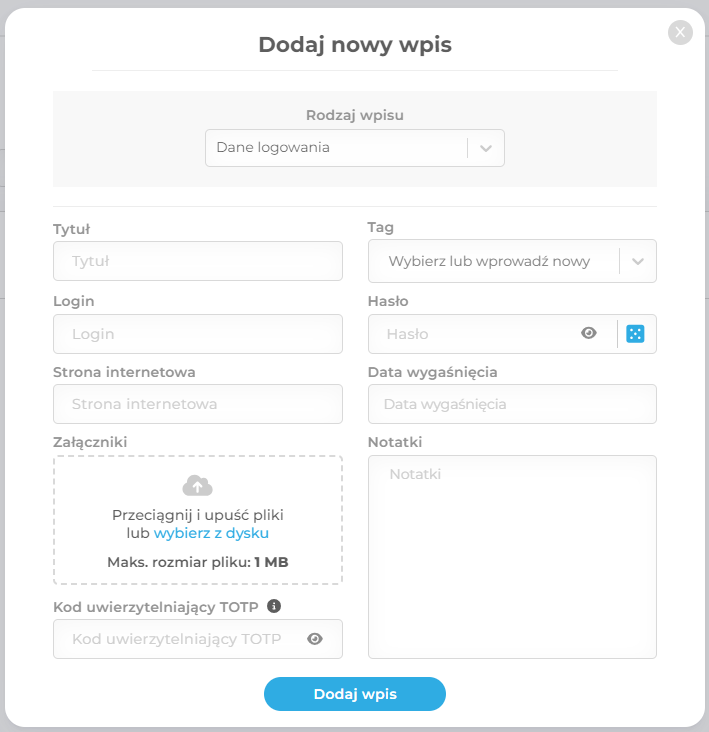
3. Do grupy przejdziesz naciskając bezpośrednio na kafelek grupy. W widoku grupy naciśnij przycisk „Dodaj wpis” lub „Dodaj”.
5. Uzupełnij formularz wprowadzając tytuł wpisu, login, hasło oraz stronę internetową, a następnie naciśnij przycisk „Dodaj Wpis”. Twój pierwszy wpis został dodany.
Weryfikacja dwuetapowa #
Posiadasz już wpisy w sejfie, aby zwiększyć ochronę konta skonfiguruj weryfikację dwuetapową. Pozwoli to na dodatkową weryfikację podczas logowania do perc.pass.
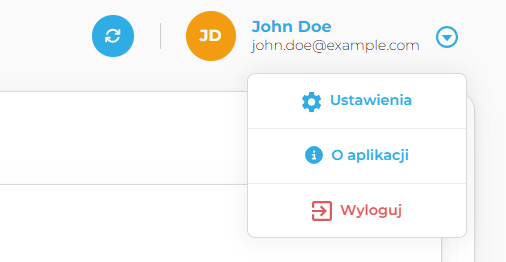
1. Wybierz „Ustawienia” w liście rozwijanej pojawiającej się po naciśnięciu na profil w prawym górnym rogu.
2. Przejdź do zakładki „Weryfikacja 2FA” i naciśnij przycisk „Dodaj”.
3. Potwierdź chęć ustawienia drugiego stopnia weryfikacji wprowadzając hasło dostępowe i naciśnij przycisk „Sprawdź”.
4. Wybierz preferowany przez Ciebie sposób weryfikacji oraz wprowadź nazwę, a następnie naciśnij przycisk „Dalej”.

5. Potwierdź operację wprowadzając wygenerowany kod. Twoje konto zostało teraz zabezpieczone dodatkowym stopniem weryfikacji widocznym na liście.
Pierwsze uruchomienie wtyczki #
Menedżer haseł perc.pass posiad dodatki ułatwiające pracę, jednym z najważniejszych jest wtyczka do najpopularniejszych przeglądarek internetowych. Wtyczka posiada między innymi funkcjonalność autouzupełniania, która zarówno usprawnia prace, jak i poprawia bezpieczeństwo.
1. Dodaj wtyczkę do swojej przeglądarki.
Nie wiesz jak dodać wtyczkę?
Więcej informacji znajdziesz w sekcji Instalacja wtyczki
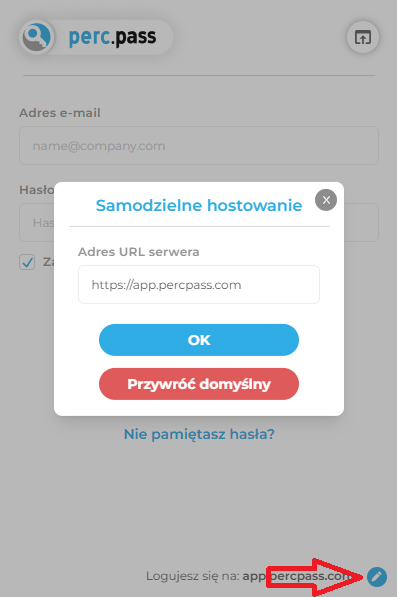
2. (Opcjonalne) Jeżeli korzystasz z wersji lokalnej(On-premises) skonfiguruj adres API naciskając na ikonę ołówka w prawym dolnym rogu widoku wtyczki. Następnie zmień adres na właściwy dla twojej domeny, a następnie naciśnij przycisk „OK”.
Uwaga!
Informacje o domenie uzyskasz u swojego administratora!
Nie wprowadzaj danych uzyskanych z innych źródeł!
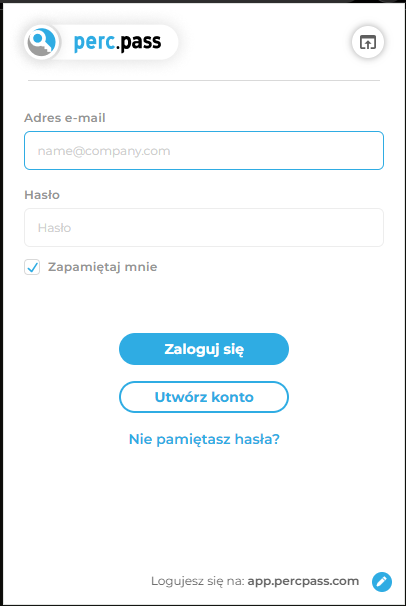
3. Zaloguj się do wtyczki wprowadzając dane logowania. Jeżeli nie chcesz wprowadzać danych logowania za każdym razem możesz użyć opcji „Zapamiętaj mnie”.
4. (Opcjonalne) W przypadku aktywnej weryfikacji dwuetapowej niezbędne jest potwierdzenie operacji logowania. Wybierz sposób weryfikacji naciśnij przycisk „Dalej”, a następnie wprowadź kod i naciśnij przycisk „Wyślij”.
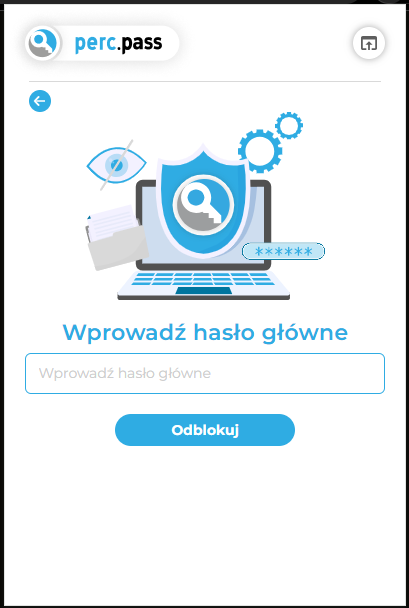
5. Wprowadź hasło główne i naciśnij przycisk „Odblokuj”. Jeżeli opcja „Zapamiętaj mnie” została wybrana od teraz wymagane będzie podanie tylko hasła głównego.
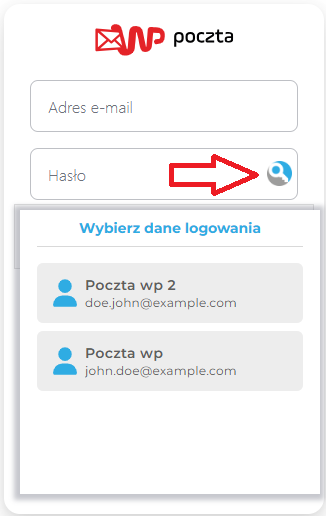
6. Dostęp do wpisów został odblokowany i od tego momentu możesz korzystać z autouzupełniania w formularzach logowania. Naciśnij na ikonę perc.pass, a następnie wybierz interesujący Cię wpis. Dane logowania zostaną wprowadzone do formularza.
Pierwsze uruchomienie aplikacji mobilnej #
Menedżer haseł perc.pass posiad również dodatek ułatwiające pracę, w postaci aplikacji mobilnej na platformy Android oraz IOS. Aplikacja posiada między innymi funkcjonalność autouzupełniania, która zarówno usprawnia prace, jak i poprawia bezpieczeństwo.
1. Zainstaluj aplikację na swoim urządzeniu.
Nie wiesz jak zainstalować aplikację mobilną?
Więcej informacji znajdziesz w sekcji Instalacja aplikacji mobilnej
2. (Opcjonalne) Jeżeli korzystasz z wersji lokalnej(On-premises) skonfiguruj adres API naciskając na ikonę zębatki w prawym górnym rogu widoku logowania. Następnie zmień adres na właściwy dla twojej domeny, a następnie naciśnij przycisk „OK”.
Uwaga!
Informacje o domenie uzyskasz u swojego administratora!
Nie wprowadzaj danych uzyskanych z innych źródeł!
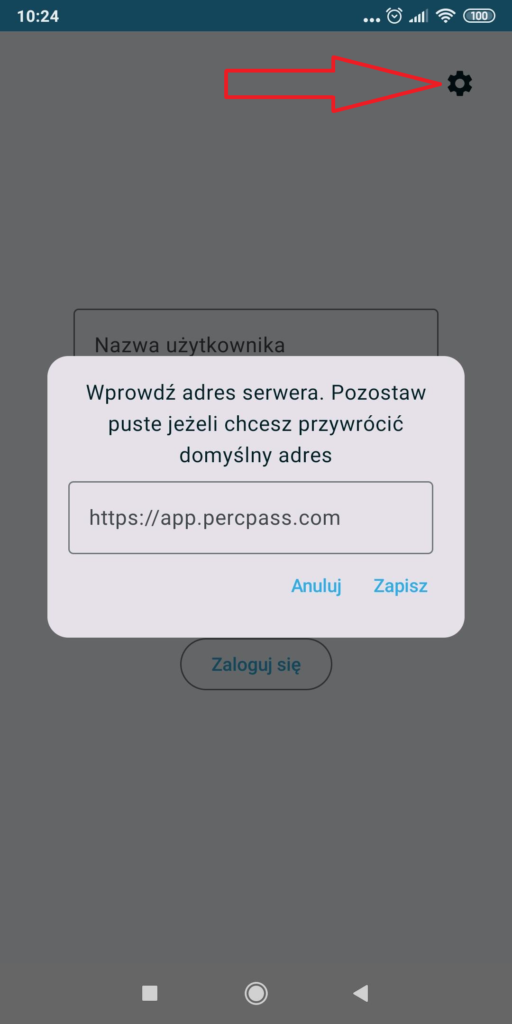
3. Zaloguj się do aplikacji wprowadzając dane logowania. Jeżeli nie chcesz wprowadzać danych logowania za każdym razem możesz użyć opcji „Zapamiętaj mnie”.
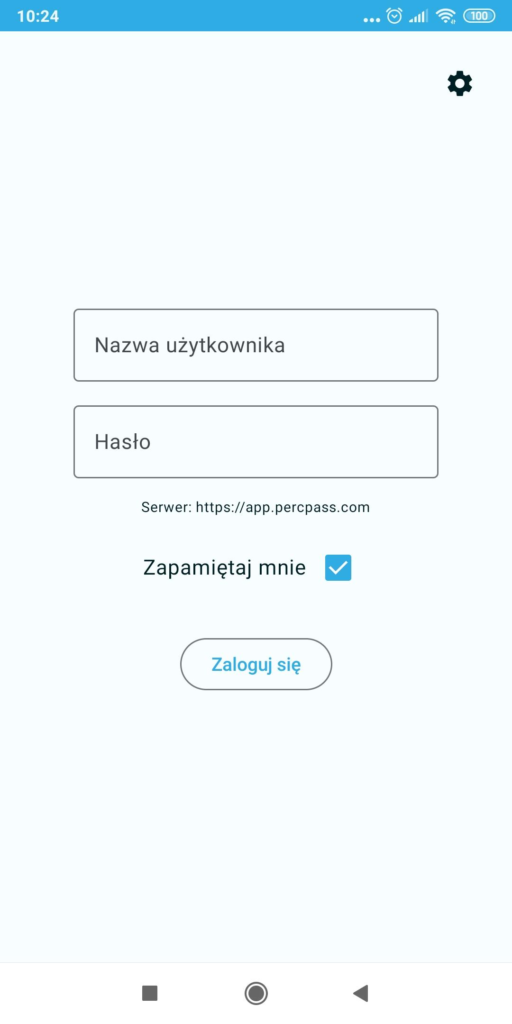
4. (Opcjonalne) W przypadku aktywnej weryfikacji dwuetapowej niezbędne jest potwierdzenie operacji logowania. Wybierz sposób weryfikacji naciśnij przycisk „Dalej”, a następnie wprowadź kod i naciśnij przycisk „Wyślij”.
5. Wprowadź hasło główne i naciśnij przycisk „Odblokuj”. Jeżeli opcja „Zapamiętaj mnie” została wybrana od teraz wymagane będzie podanie tylko hasła głównego.
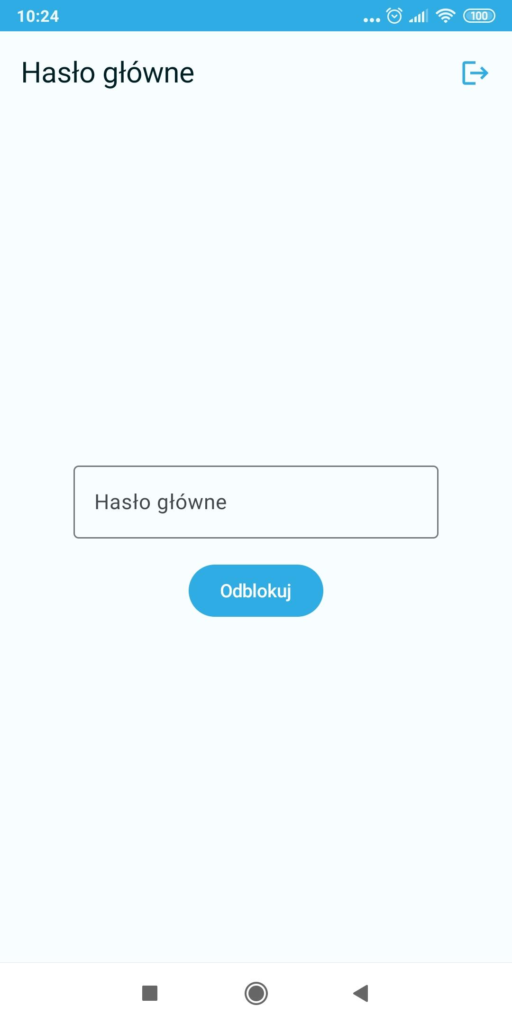
6. Dostęp do wpisów został odblokowany. Sprawdź, czy konfiguracja autouzupełniania została wykonana poprawnie według instrukcji zawartej tutaj. Jeżeli wszystko zostało wykonane poprawnie, od teraz możesz korzystać z autouzupełniania w formularzach logowania.